Die optimale Druckdatei: Von Lightroom bis zur Druckvorstufe
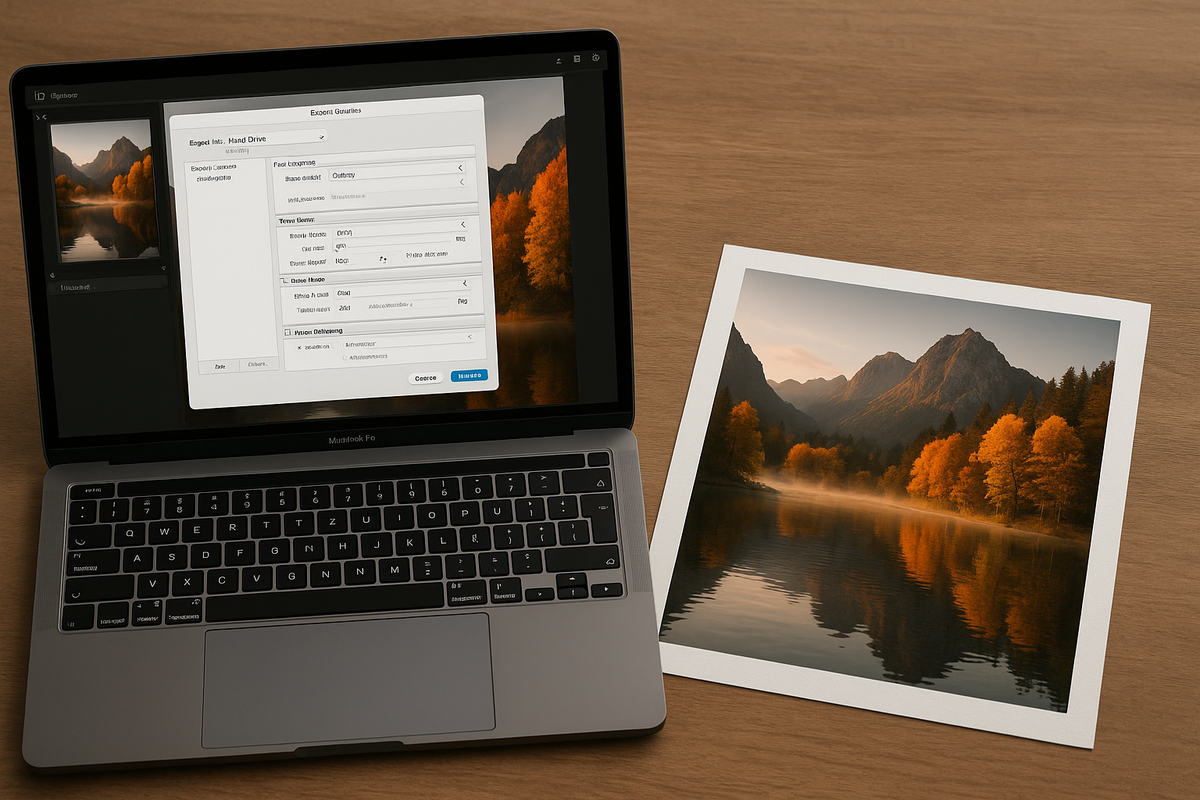
Der ultimative Leitfaden für den perfekten Fine Art Druck: Datei-Export aus Lightroom, Photoshop oder Capture One
Wenn du deine Fotografien in einen Kunstwerk verwandeln möchtest, ist der Fine Art Druck der perfekte Weg, um deine Kunst zu präsentieren. Doch bevor du deine Bilder an einen Druckdienstleister schickst, ist es wichtig, dass du die Dateien richtig vorbereitest. In diesem Artikel zeigen wir dir Schritt für Schritt, wie du aus Lightroom, Photoshop oder Capture One die optimale Datei für den Fine Art Druck exportierst. Wir sprechen über Auflösung, Farbprofile, Schärfung und Dateiformate, damit du die besten Ergebnisse erzielst!
Schritt 1: Die richtige Auflösung wählen
Die Auflösung ist einer der wichtigsten Faktoren für die Druckqualität. Für Fine Art Drucke solltest du eine Auflösung von 300 dpi (dots per inch) verwenden. Das sorgt dafür, dass dein Bild gestochen scharf und detailreich ist. Egal, ob du Lightroom, Photoshop oder Capture One nutzt, achte darauf, dass deine Datei diese Auflösung hat. Berechne die Pixelmaße deines Bildes, indem du die gewünschte Druckgröße mit 300 multiplizierst. Zum Beispiel: Für einen Druck von 30x40 cm benötigst du eine Bildgröße von 3543x4724 Pixeln.
Schritt 2: Das richtige Farbprofil auswählen
Farben spielen eine entscheidende Rolle im Fine Art Druck. Das richtige Farbprofil sorgt dafür, dass deine Bilder genau so aussehen, wie du es dir vorstellst. Die meisten Druckdienstleister empfehlen, im Adobe RGB (1998) Farbprofil zu arbeiten, da dies einen größeren Farbraum bietet als sRGB. Du kannst das Farbprofil in den Exporteinstellungen deiner Software auswählen:
- In Lightroom: Gehe zu Entwickeln > Exportieren und wähle unter Farbprofil Adobe RGB (1998).
- In Photoshop: Klicke auf Datei > Für Web speichern und wähle Adobe RGB (1998).
- In Capture One: Wähle das Bild aus, gehe zu Exportieren und stelle das Farbprofil auf Adobe RGB (1998) ein.
Schritt 3: Die richtige Schärfung einstellen
Ein gut geschärftes Bild sieht auf Papier wesentlich besser aus. Verzichte jedoch darauf, zu stark zu schärfen, da dies zu einer unnatürlichen Darstellung führen kann. Hier sind einige Tipps zur Schärfung:
- In Lightroom: Aktiviere die Schärfungsoption im Exportdialog. Setze die Stärke zwischen 80 und 120 und den Radius auf 0,6 oder 0,7.
- In Photoshop: Nutze den Filter Schärfen, um die Schärfung gezielt anzuwenden. Teste verschiedene Einstellungen und bild spezifisch.
- In Capture One: Gehe zu Schärfung im Exportdialog und experimentiere mit den Werten für Stärke und Radius.
Schritt 4: Das optimale Dateiformat auswählen
Das gewählte Dateiformat beeinflusst nicht nur die Qualität, sondern auch die Dateigröße. Für den Fine Art Druck sind die gängigsten Formate:
- TIF: Dieses Format bietet höchste Qualität und ist für Druckdienstleister ideal. Es unterstützt auch verschiedene Farbprofile.
- JPEG: Wenn du eine kleinere Dateigröße benötigst, wähle JPEG mit der maximalen Qualität (100%). Beachte jedoch, dass bei JPEG's die Kompression zu einem Qualitätsverlust führen kann.
Fazit
Mit diesen Schritten bist du bestens gerüstet, um die perfekte Datei für den Fine Art Druck aus Lightroom, Photoshop oder Capture One zu exportieren. Denke daran, dass die Qualität deines Drucks bereits im digitalen Workflow beginnt. Achte auf Auflösung, Farbprofil, Schärfung und das richtige Dateiformat, und du wirst begeistert sein von den Ergebnissen!
Hast du Fragen oder benötigst du Unterstützung? Lass es uns in den Kommentaren wissen! Viel Erfolg beim Drucken deiner Kunst!
```