
Richtig Drucken mit ICC-Profilen
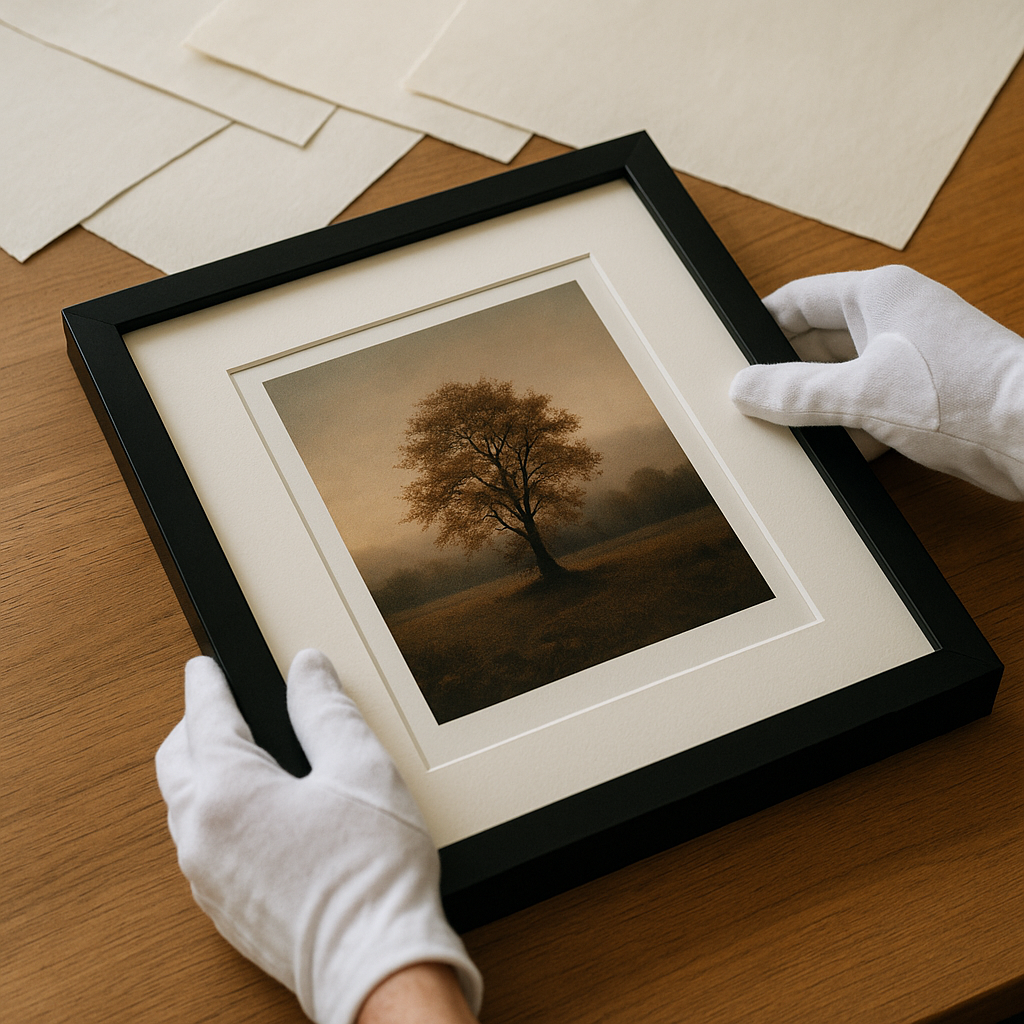
Farbmanagement ist kein optionaler Luxus, sondern entscheidend, um Monitor und Druckausgabe farblich in Einklang zu bringen. In diesem Beitrag erkläre ich, wie Sie mit durchgängiger Anwendung von ICC-Profilen und Softproofing zu reproduzierbar hochwertigen Fine-Art-Drucken gelangen – und räume mit gängigen Irrtümern auf.
1. Warum durchgängiges Farbmanagement?
Viele Anwender calibreren nur Monitor oder Druckerprofil, erwarten dann aber perfekte Ausdrucke. Tatsächlich beeinflussen das Papier, die Tinten, die Druckmaschine und selbst Ihre Lichtquelle das Ergebnis. Nur wenn Sie in jeder Stufe des Workflows konsequent Farbmanagement einsetzen, erreichen Sie:
- Konsistenz über verschiedene Medien und Chargen hinweg
- Vorhersagbarkeit: Was Sie sehen, drucken Sie auch so aus
- Qualität auf Fine-Art-Niveau
2. Grundlagen: Was ist ein ICC-Profil?
Ein ICC-Profil ist eine standardisierte Beschreibung des Farbverhaltens eines Geräts:
- Monitor-Profil: Misst, wie Ihr Display Farben darstellt.
- Drucker-Profil: Beschreibt das Zusammenspiel von Drucker, Tinte und Papier – daher immer als Kombi-Profil für eine spezifische Papier-Tinten-Maschinen-Konfiguration anlegen.
Hersteller-Profile sind oft allgemein gehalten und können mit individuellen Fine-Art-Papieren und Tinten abweichen. Ein präzises Profil erhält man nur durch Messungen mit Testchart und Spektralfotometer.
3. Individuelle ICC-Profile erzeugen lassen
- Testchart drucken
Drucken Sie ein genormtes Farbfelder-Chart unter möglichst neutralen Treibereinstellungen (16 Bit, Treiber-Farbmanagement aus). - Messung
Senden Sie den Bogen an Ihren Profil-Service (z. B. artidomo). Dort wird jeder Patch mit einem Spektralfotometer vermessen. - Profil erstellen
Die Software berechnet auf Basis der Messwerte ein ICC-Profil, das die Farbdifferenzen minimiert.
Ergebnis: Ein Profil, das exakt auf Ihre Kombination aus Drucker, Tinte und Papier passt.
4. ICC-Profile im Betriebssystem installieren
Damit Programme wie Lightroom oder Photoshop das Profil erkennen, kopieren Sie es ins System-Verzeichnis:
- Windows 10/11
C:\Windows\System32\spool\drivers\color
macOS
/Library/ColorSync/Profiles
Starten Sie die Bildbearbeitung anschließend neu, damit das Profil in den Farbmanagement-Menus erscheint.
5. Monitor kalibrieren
Bevor Sie bearbeiten, stellen Sie sicher, dass Ihr Monitor farbgenau ist:
- Nutzen Sie ein Colorimeter (z. B. X-Rite i1Display Pro).
- Kalibrieren Sie alle 4–12 Wochen neu – je nach Genauigkeitsanspruch.
- Aktivieren Sie bei Hardware-kalibrierbaren Displays die interne LUT-Anpassung („Hardware-Kalibrierung“).
So bauen Sie Ihre Bearbeitung auf einer verlässlichen Basis auf.
6. Softproofing: Druck simulieren
Softproofing simuliert am Monitor, wie das Bild auf Papier wirkt:
- Profil wählen
Wählen Sie in Lightroom/Photoshop das Drucker-Kombi-Profil. - Papierfarbe simulieren
Aktivieren Sie „Papierweiß anzeigen“ bzw. „Papier und Druckfarbe simulieren“. - Rendering-Intent & Tiefenkompensierung
- Relative Farbabgleichung mit Tiefenkompensierung aktiviert (Black Point Compensation) gewährleistet, dass Schwarzwerte angepasst werden und Details in dunklen Bereichen erhalten bleiben.
- Alternativ „Perzeptiv“, wenn das Gesamtbild harmonischer wirken soll.
Anschließend passen Sie Helligkeit, Kontrast und Farbton der virtuellen Kopie an, bis Bildschirm und späterer Druck übereinstimmen.
7. Ausgabe-Schärfung
Fine-Art-Drucke profitieren von einer zweistufigen Schärfung:
- Capture-Sharpen
Gleich zu Beginn nach dem RAW-Konvertieren (z. B. Nik Sharpener Pro) - Output-Sharpen
Unmittelbar vor dem Export unter Berücksichtigung von:- Druckmedium
- Betrachtungsabstand
- Druckauflösung
So bleiben Details knackig, ohne Artefakte.
8. Drucken mit Photoshop
In Photoshop CC gehen Sie auf Datei → Drucken und setzen:
- Farbmanagement durch Photoshop
- Profil: Ihr Papier-Drucker-Kombi-Profil
- 16 Bit aktivieren
- Neutrale Treibereinstellungen im Druckertreiber (Farbanpassung ausschalten)
- Rendering-Intent: Relativ Farbabgleichung + Tiefenkompensierung aktiviert
Speichern Sie dieses Setup als „Preset“, um es für künftige Drucke wiederzuverwenden.
9. Drucken beim Dienstleister
Auch Dienstleister bieten ICC-Profile an. Laden Sie dort das Profil für Ihr gewünschtes Trägermaterial herunter und installieren Sie es wie oben beschrieben. Der Dienstleister hat bereits seine Druckmaschine berücksichtigt.
10. Fazit
Durchgängiges Farbmanagement mit individuell erstellten ICC-Profilen, korrekter Installation, regelmäßiger Monitor-Kalibrierung und Softproofing führt zu Vorhersehbarkeit und herausragender Qualität bei Fine-Art-Drucken. Nehmen Sie sich die Zeit für jede Station im Workflow – Ihre Druckergebnisse werden es Ihnen danken!